 Anatodo
かかった時間が、家計簿みたいに残るToDoリスト。
タスクをタップすればタイマーが動き、ダブルタップで手帳にペンで線を引くように完了。かかった時間は1分単位で、タスクを消しても残ります。ほとんどのタスクはリストのままで、時間が必要なものだけ一日の時間表に置けます。集中したい人、気づけば何時間もたっている人のために作りました。
ベータを試す11月にiPhone、iPad、Apple Watchで登場予定です。正確な日付はまだ決まっていません。
時間が必要なタスクだけ、時間表に。
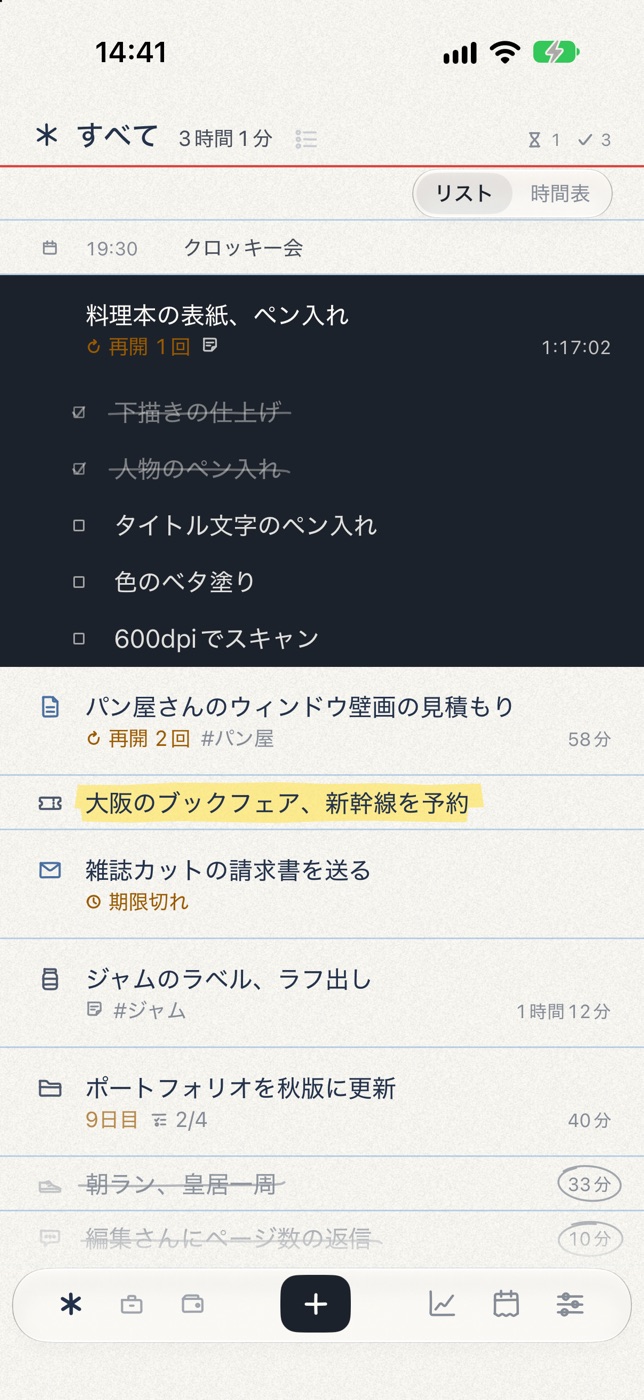
リストを2本指で広げるか「時間表」をタップすると、今日が時間表になります。左には立てた予定とカレンダーの予定、右には実際に取り組んだことが、起きた順に鉛筆の線でつながっています。ほとんどのタスクは時間を決めなくて大丈夫。時間が必要な数件だけ、空いた時間を長押ししてブロックにします。
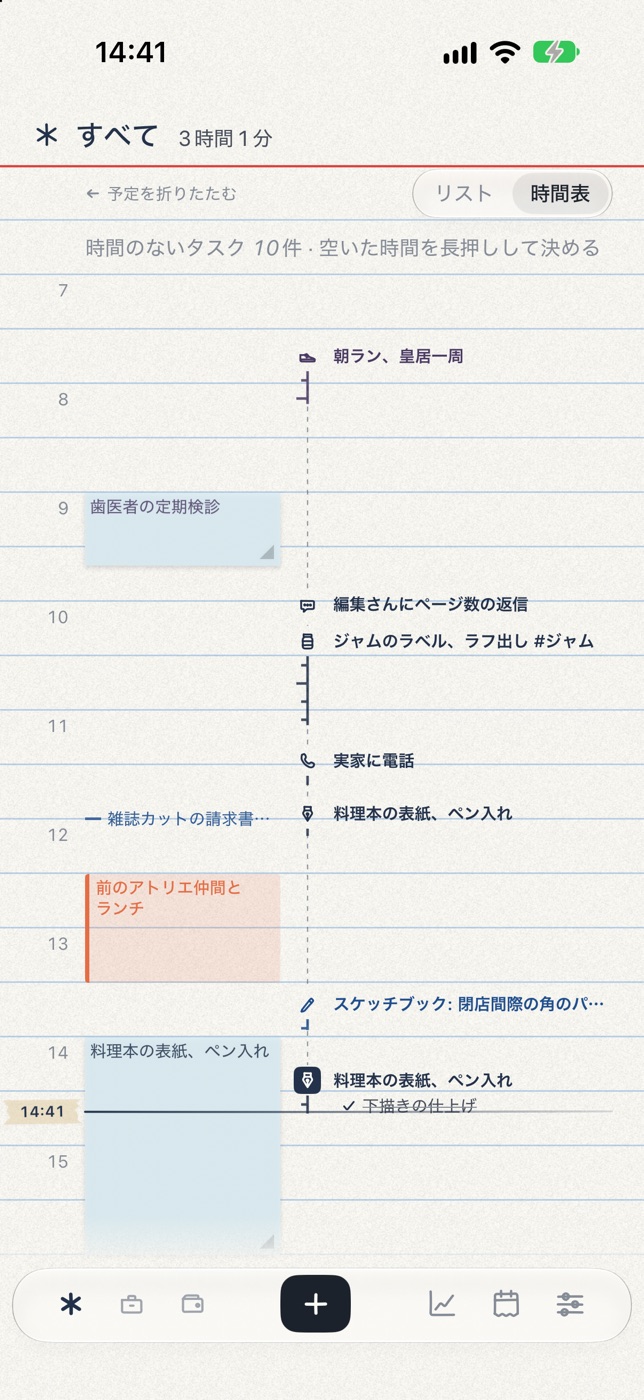
時間の決まった日も同じように読めます。学生なら、講義と研究室ミーティングはカレンダーから、バイトはブロックで。実際にやったことがその横に並びます。
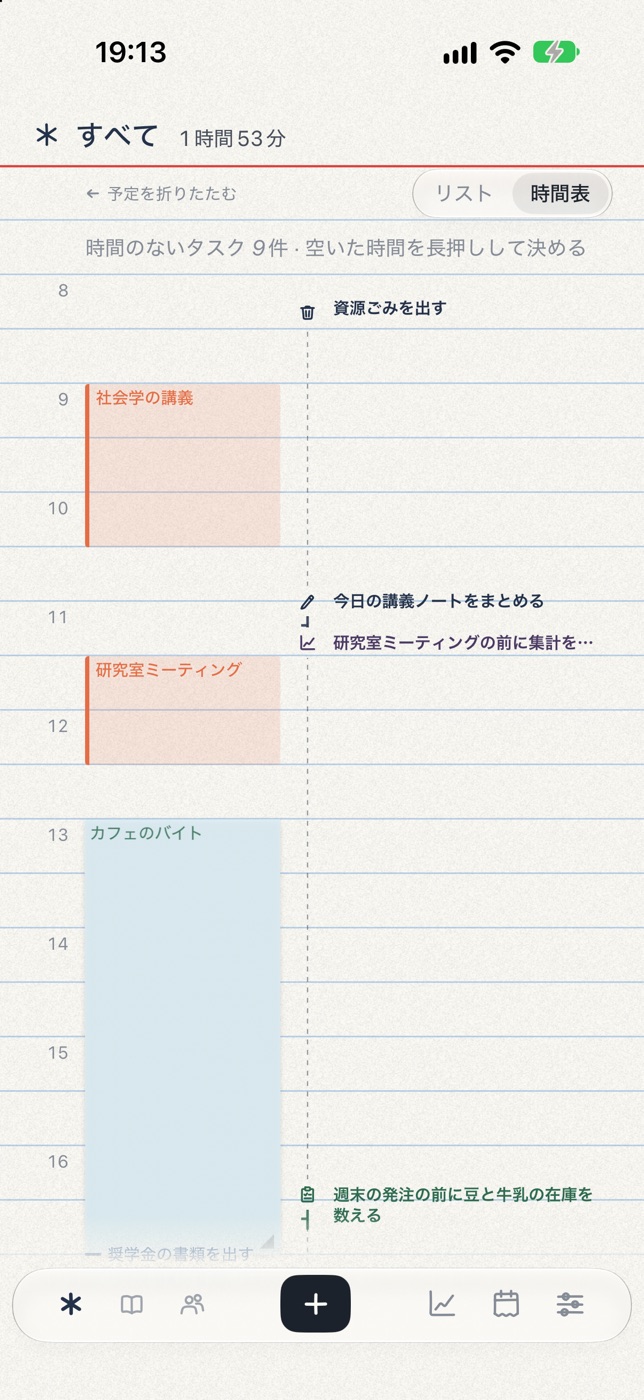
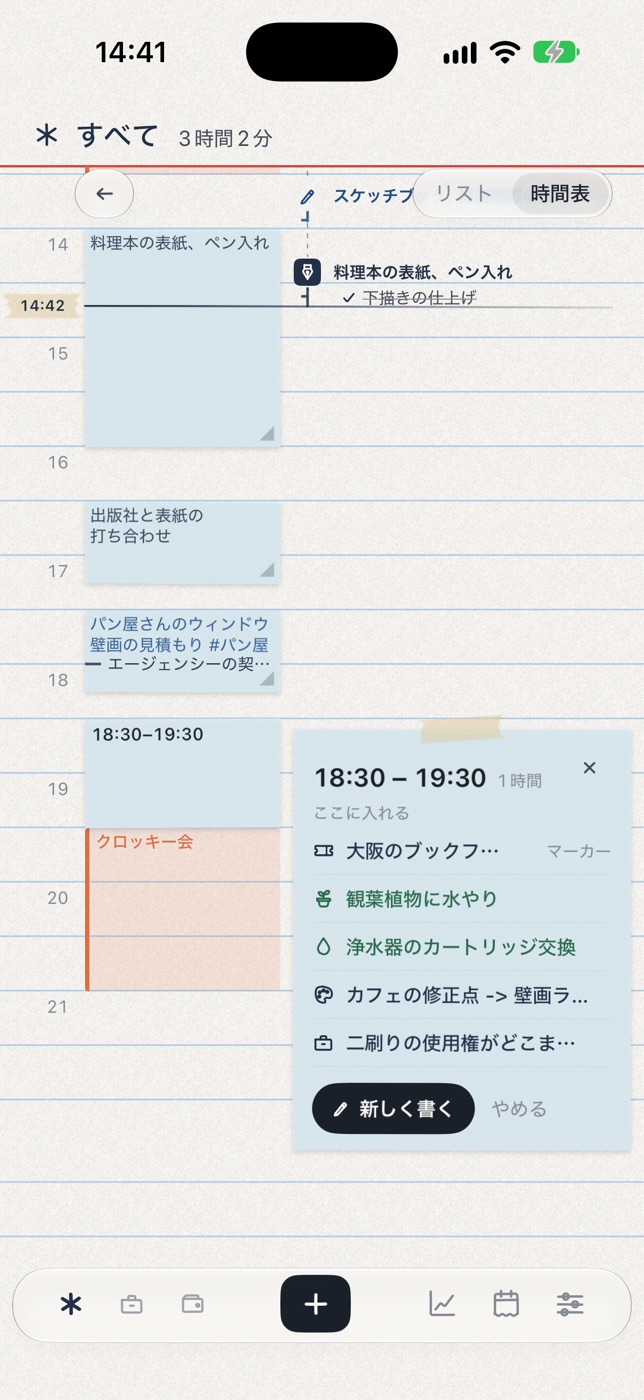
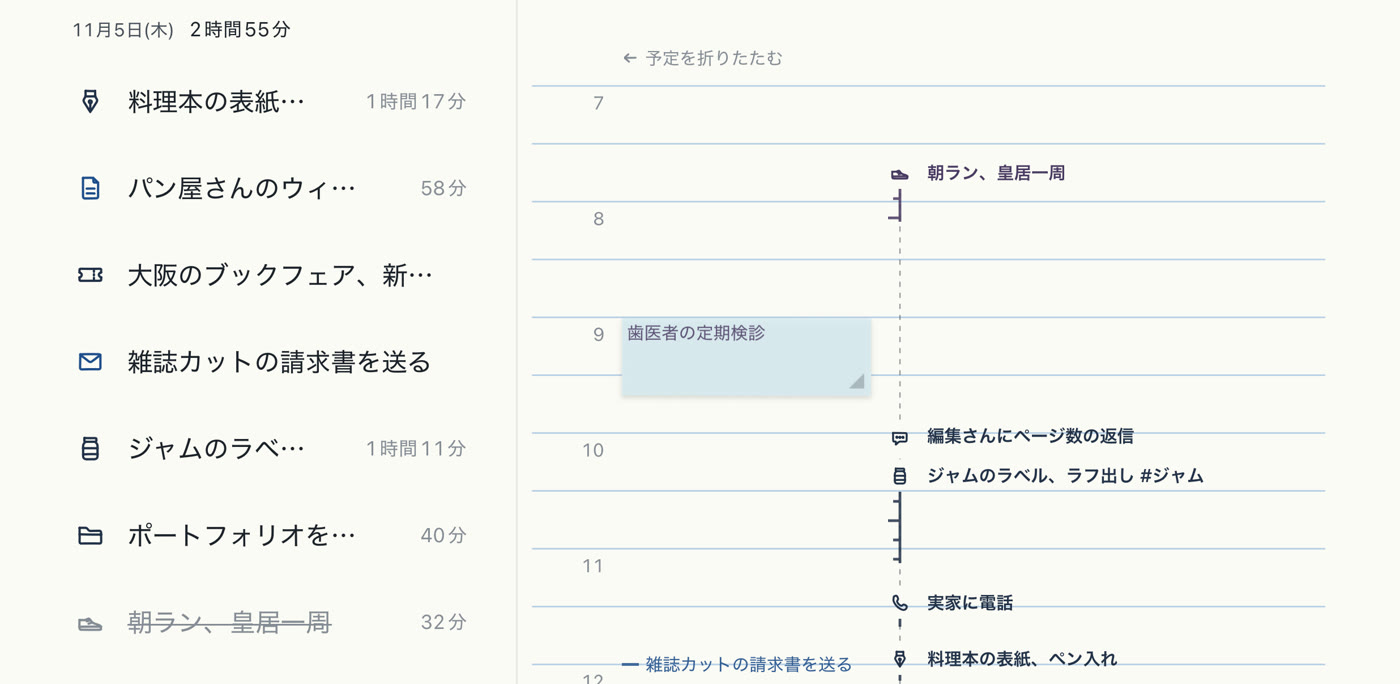
タイマーが動いていないときにiPhoneを横向きにすると、一日が本のように開きます。左のリストのタスクを、右の時間表のやりたい時間までドラッグできます。
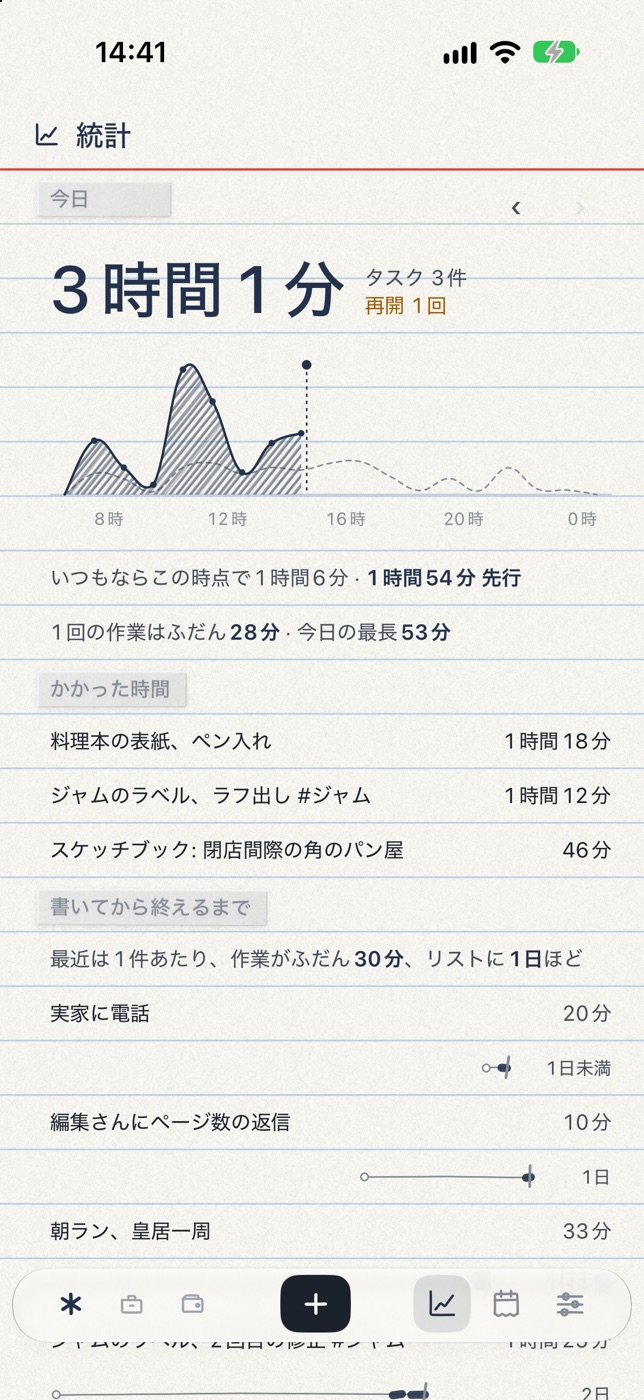
タスクごとに、実際にかかった時間がわかる。
ADHDの人や時間の感覚がつかみにくい人なら、1時間のつもりが3時間たっていた、ということもよくあるはず。一日を何に使ったのか、あとから思い出すのも大変です。Anatodoは作業中の時間を1分単位で自動的に記録するので、覚えておく必要はありません。始めるのはタップひとつで、見積もりも事前の準備もいりません。連続記録を守るプレッシャーも、枯らさないように世話するものもありません。
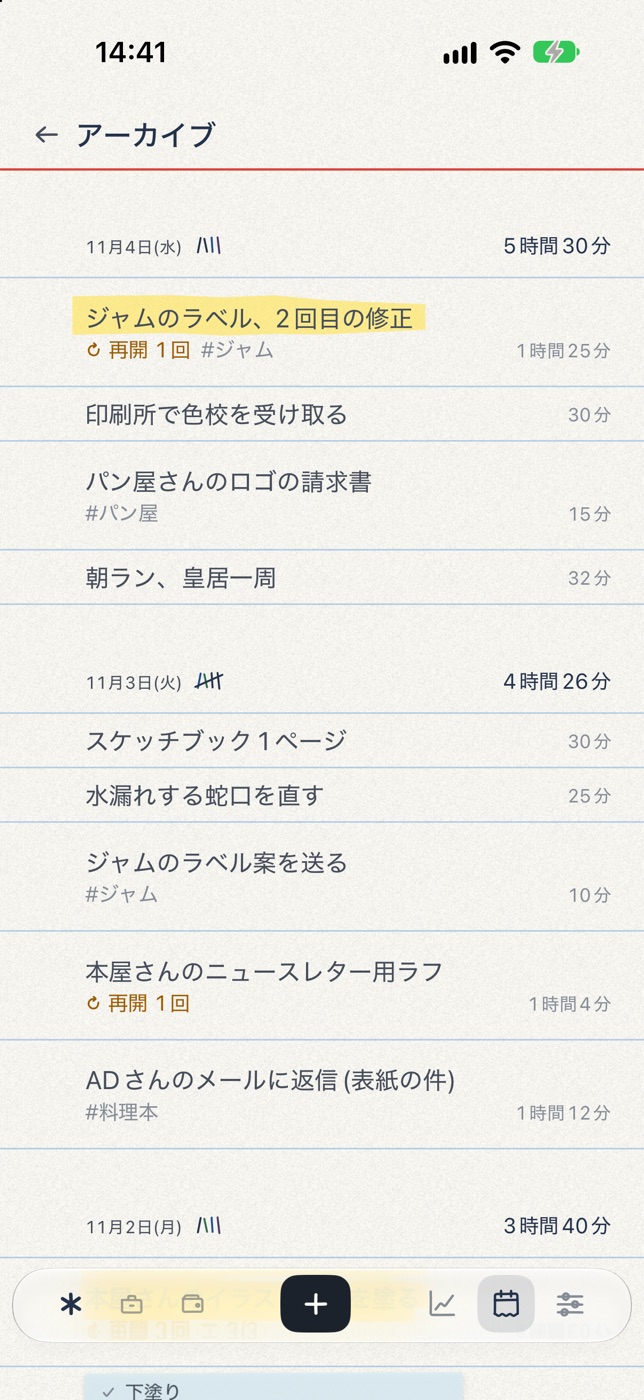
各タスクの横に、かけた時間が記録されます。いちばん上の合計はその日に作業した時間のすべてで、削除したタスクの分も含まれます。タスクを削除するとタスク名は消えますが、時間は合計に残ります。別のタスクで間違えてタイマーを動かしたときは、時間ごと削除することもできます。「日めくり」の月のカレンダーでは、どの日も今日のページと同じように読め、リストでも、作業した時間を描いた「時間表」でも見られます。アーカイブはその画面のメニューから開けます。
- ジャムのラベル、2回目の修正 #ジャム1h 25m
- (削除済み)45m
- 朝ラン、皇居一周32m
- 印刷所で色校を受け取る30m
- パン屋さんのロゴの請求書 #パン屋15m
削除したタスクの名前は消えていますが、その45分は3h 27mにちゃんと含まれています。
操作は、タップとダブルタップ。
タスクをタップすると開始、もう一度タップで停止。ダブルタップすると完了です。時間をあらかじめ決める必要はなく、タイマーが途中で切れることもありません。別のタスクを始めると前のタスクは自動的に止まるので、動いているタイマーは常にひとつだけです。
10秒未満の記録はカウントしません。1時間たつと通知が届き、そのままにしておくと3時間後に自動的に止まります。
手帳のように。紙は9種類。
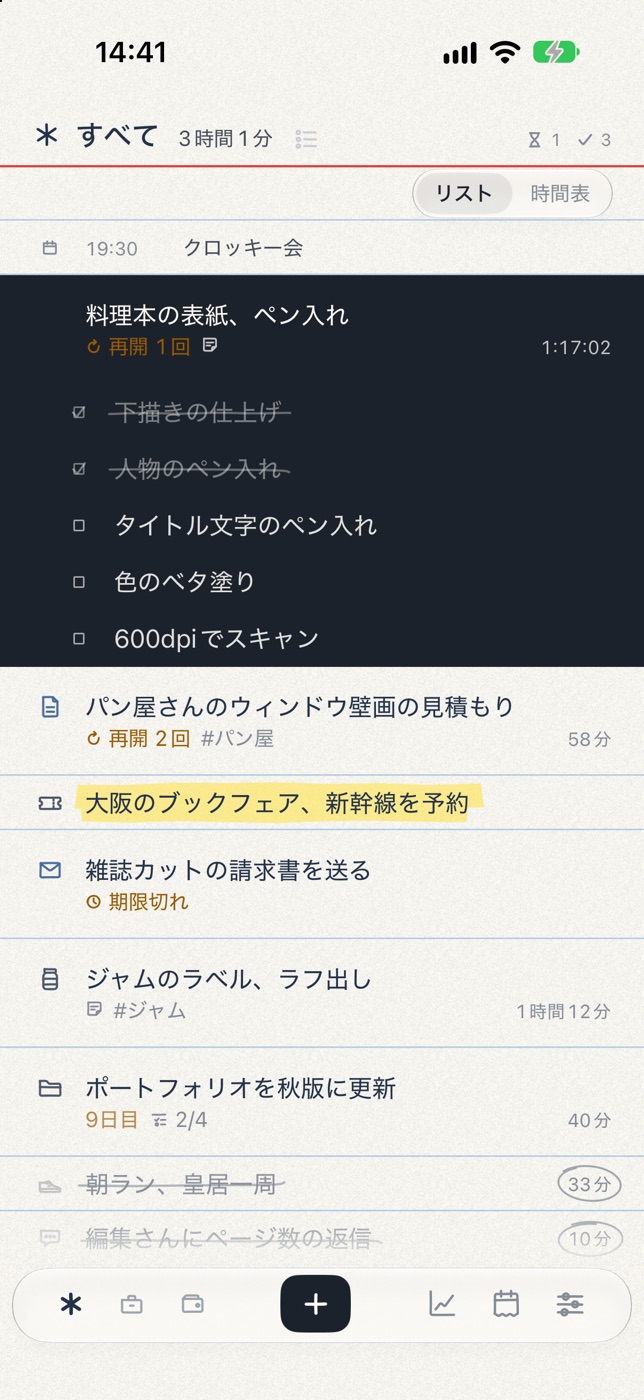
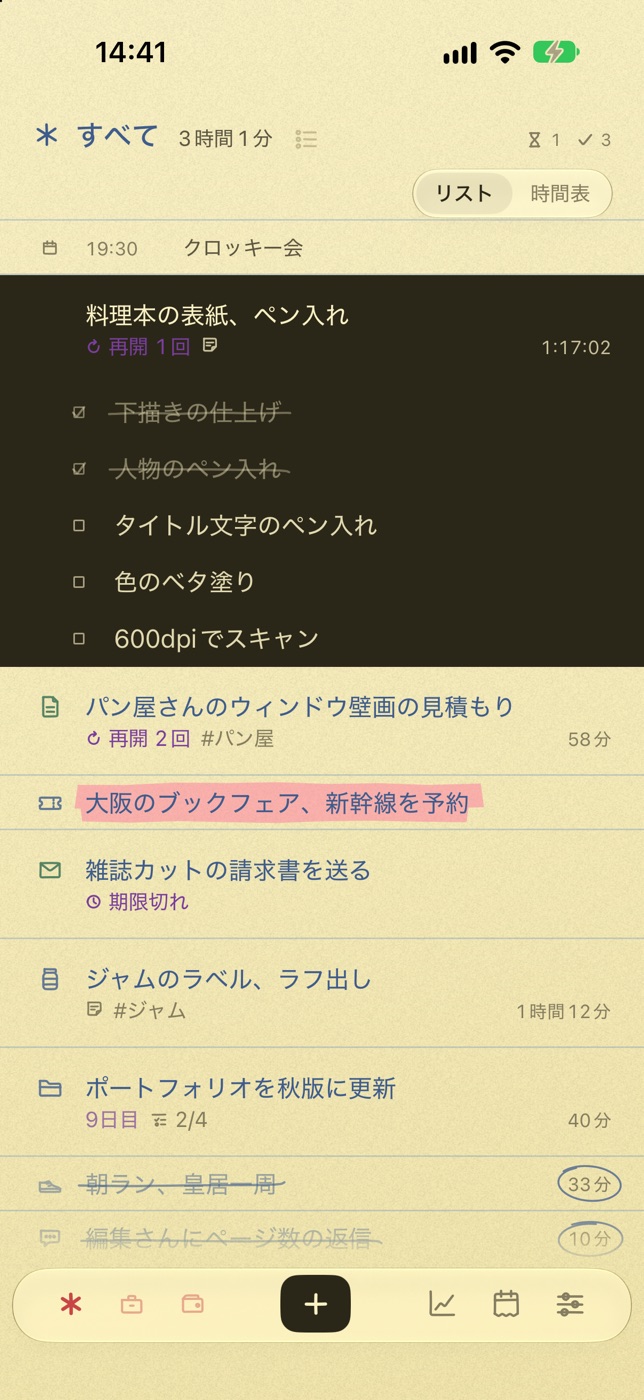
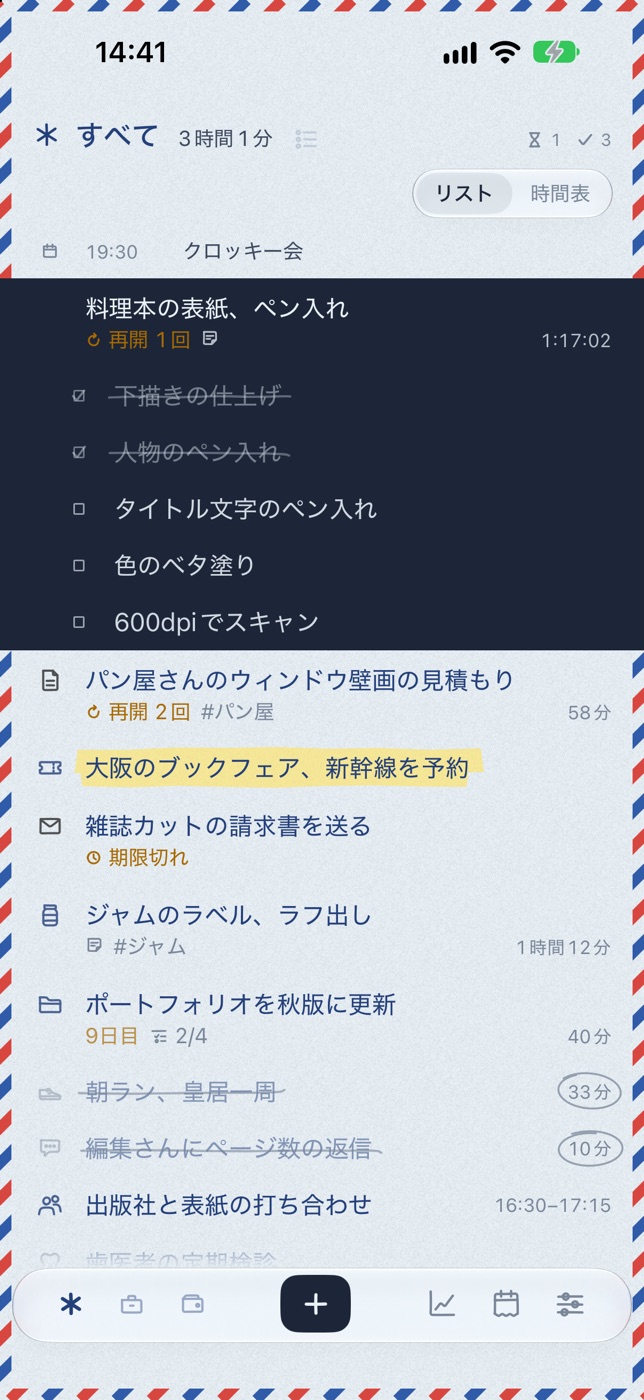
いまやることだけを、画面いっぱいに。
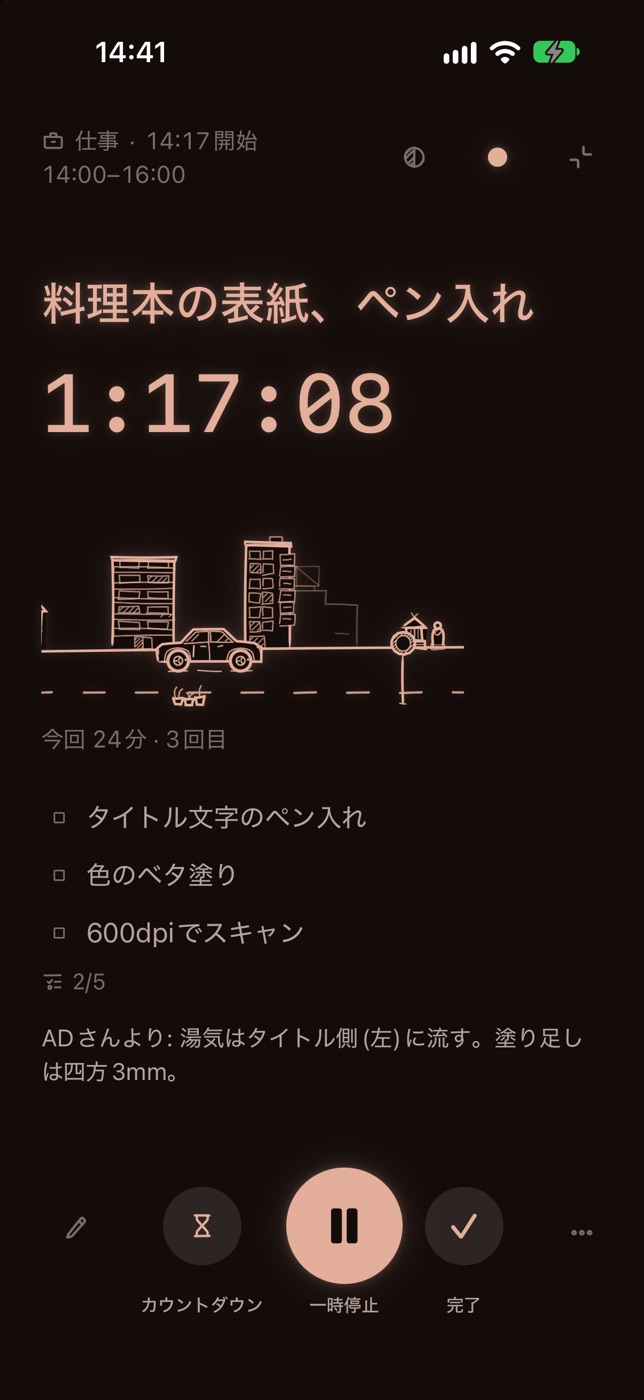
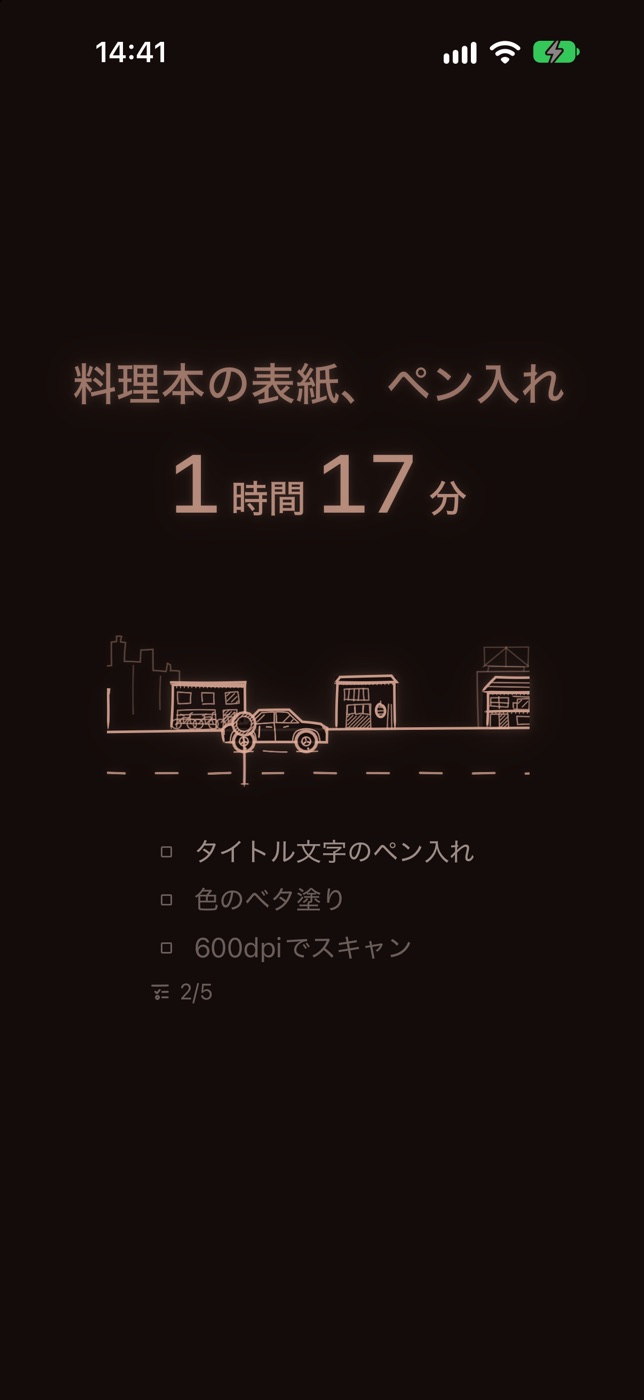
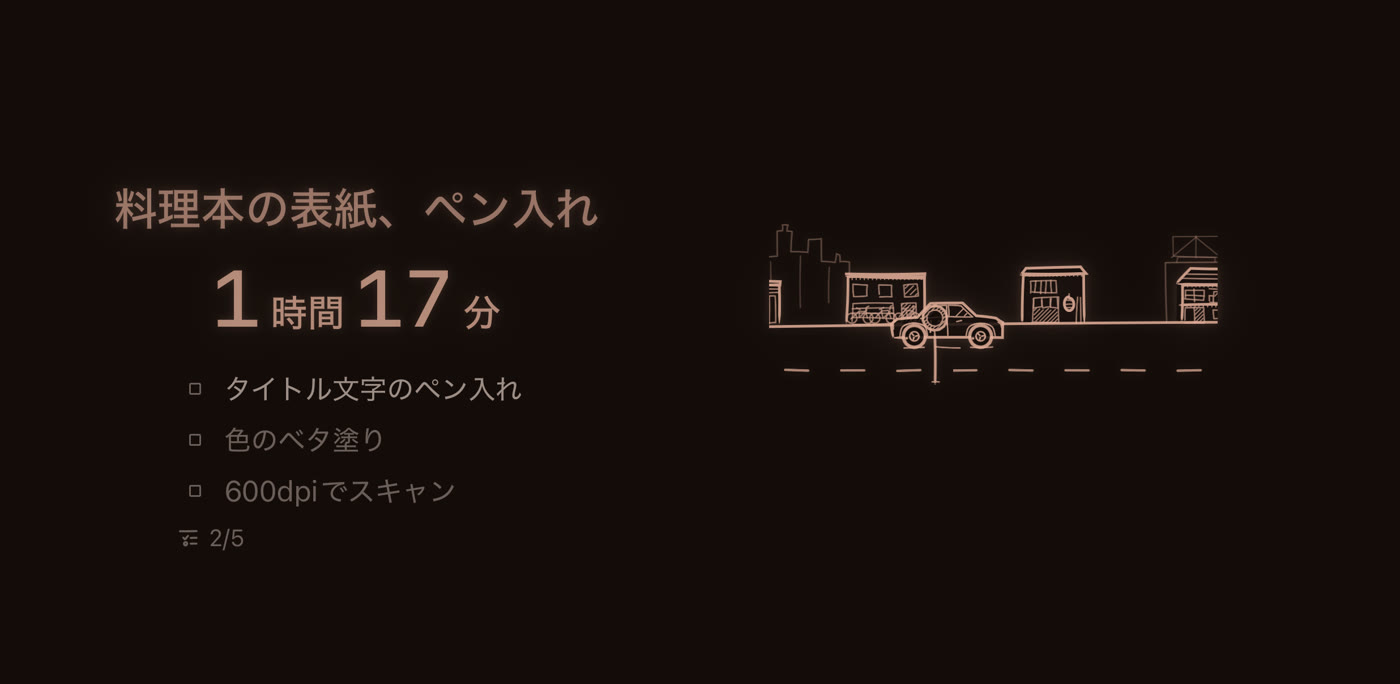
タイマーが動いているときに時間の表示をタップするか、iPhoneを横向きにすると、いま取り組んでいるタスクが画面いっぱいに表示されます。画面に触れると、サブタスク、メモ、停止・完了ボタンが現れます。1分触らずにいると卓上時計のような表示に変わります。タイマーが動いているあいだは、ペンで描いた車が街を走り続けます。標準は暗い画面で、自分で選んだ紙の上に描くこともできます。
時間を区切りたいときは、10分・25分・50分から選ぶか、自分で決められます。時間になると知らせてくれますが、タイマーは止まりません。いつ止めるかは自分次第です。iOSの設定で集中モードにAnatodoを追加しておけば、その集中モード中に始めたタイマーは自動的に全画面表示になります。
タイマーが動いている間は、iPhoneのロック画面とDynamic Islandに停止・完了ボタン付きで表示されます。スタンバイ、ウィジェット、コントロールセンターにも表示され、Apple WatchはiPhoneのタイマーのリモコンとして使えます。
話すように書くだけ。
明日15時に出版社へ電話牛乳を買ってクリーニングを取りに行く
Apple Intelligenceに対応したデバイスでは、Appleのオンデバイスモデルが日本語の文から日付や時刻を読み取り、複数のタスクが混ざった文はひとつずつに分けてくれます。読み取った内容は、保存する前に確認できます。メモアプリからリストを貼り付けると1行がひとつのタスクになり、一度に50件まで追加できます。アプリを開かずに、Siri、ショートカット、共有シートから追加することもできます。英語で書いた場合は、どのデバイスでも末尾の日付や繰り返しを読み取ります。
リマインダーはそのまま使い続けて大丈夫です。時間を計りたいリストだけ取り込めます。取り込み方
ひと足先に試す。
TestFlight(Appleのベータテスト用アプリ)でベータを公開しています。iPhoneかiPadでリンクを開いてください。
iOS 26またはiPadOS 26以降が必要です。
ほかのデバイスをお使いですか?
AnatodoはいまのところiPhoneとiPadだけです。お使いのデバイスを選んでメールアドレスを残していただければ、対応することになったらお知らせします。
メールアドレスは、選んだデバイスにAnatodoが対応したときのお知らせにのみ使います。配信はいつでも停止できます。詳しくはプライバシーポリシー(英語)をご覧ください。
よくある質問
ほかのToDoアプリとの違いは?
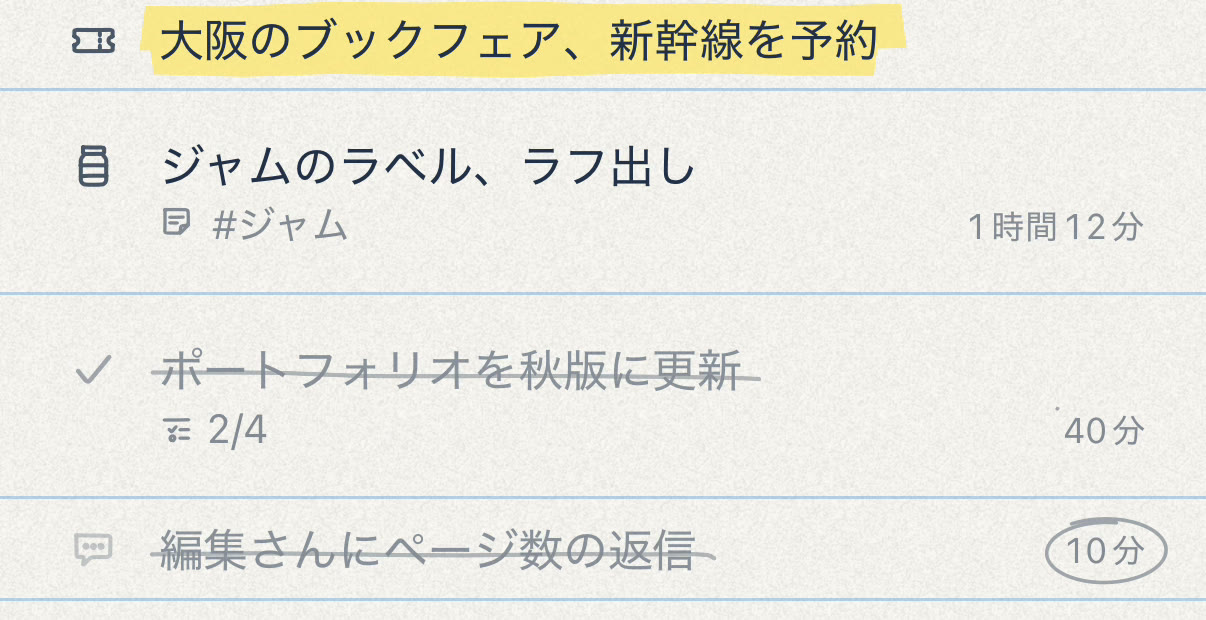
すべてのタスクにタイマーがあり、計った時間が残ることです。タップで開始、ダブルタップで完了。タスクを削除しても、その時間はその日の合計に残ります。動くタイマーは一度にひとつだけで、進行中のタスクは画面いっぱいに表示できます。見た目も手ざわりも紙の手帳のよう。完了するとペンで線が引かれ、その線はタスクごとに少しずつ違います。紙は9種類から選べます。
カレンダーアプリですか?
いいえ。カレンダー設定をオンにすると今日の予定がタスクと一緒に表示されますが、予定がタスクになるわけではありません。カレンダーに書き込むのは自分でオンにしたときだけで、開始と終了のあるタスクをAnatodo専用のカレンダーに書き、ほかの予定には触れません。
1日の計画も立てられますか?
少しなら。時間表の空いた時間を長押しすると、タスクに時間のブロックを設定でき、計画の横に実際に作業した時間が並びます。ただしプランナーアプリではないので、ほとんどのタスクに時間を入れる必要はありません。
締め切りと予定の違いは?
締め切りは「それまでに終える」もので、過ぎると「期限切れ」になります。予定は「その時に行う」もの。フライトや予約などです。終わると期限切れではなく「終了」と表示されます。ひとつのタスクに付けられるのはどちらかひとつで、予定の時間は作業時間には含まれません。
すべてのタスクで時間を計る必要がありますか?
いいえ。ふつうのToDoリストとしても使えます。開始せずにそのまま完了したタスクには、時間は記録されません。
ADHD向けのアプリですか?
リストの管理より、目の前のことに取りかかりたい人のために作りました。始めるのはタップひとつ、タイマーは一度にひとつ、時間は見積もらずに記録、少し席を外しても損をすることはありません。医療用のアプリではなく、何かを治療するとうたうものでもありません。
タイマーを止め忘れたら?
1時間たつと通知が届き、そのままにしておくと3時間後に自動的に止まります。実際より長く記録されたら、時間をタップして短くできます。
データはどこに保存されますか?
記録はiPhoneやiPadの中のひとつのファイルです。iCloudを使っていれば、あなた自身のiCloudにも暗号化して保管され、ほかのiPhoneやiPadでも続きから使えます。作るアカウントはなく、足りないアイコンをリクエストするときのように自分で送らない限り、書いた内容が私たちに送られることはありません。ただし、どの画面を使ったか、タイマーがどれくらい動いたかといった匿名の使用状況データは送信されます。タイトルやメモは含まれません。設定の「その他」からオフにできます。記録はいつでも書き出せます。
アカウントは必要ですか?
いいえ。アプリを開けばすぐに使え、登録も不要です。インターネットに接続していなくても動きます。記録はいつでも、ほかのiPhoneに移すファイルや、表計算アプリ用のCSVとして書き出せます。
リマインダーも使い続けられますか?
はい。未完了のリマインダーをリストごとにコピーして取り込めます。リマインダー側は変わりません。コピーなので、その後の変更は互いに反映されません。共有リストや場所で知らせる通知はリマインダーに残して、時間を計りたいことだけAnatodoで進められます。
デバイス間で同期できますか?
はい、あなた自身のiCloudを通じて同期されます。同じApple IDでサインインしたiPhoneとiPadはひとつの記録を共有し、タイマーはすべてのデバイスを通してひとつだけ動きます。iPadでタイマーを始めると、iPhoneで動いていたタイマーは止まります。Apple WatchからはiPhoneのタイマーを操作できます。同期は設定の「その他」からオフにできます。
必要なものは?
iOS 26以降のiPhone、またはiPadOS 26以降のiPadが必要です。Apple Watchには、ペアリングしたiPhoneが必要です。英語以外で書いたタスクを読み取るには、Apple Intelligence対応のデバイスが必要です。
アプリは日本語に対応していますか?
はい。アプリの画面は日本語、英語、韓国語、ドイツ語、フランス語に対応していて、iPhoneの言語設定に従います。タスクはどの言語で書いても大丈夫です。