 Anatodo
Une liste de tâches qui se souvient du temps passé sur chacune.
Touchez une tâche et son chrono démarre. Touchez deux fois et elle est rayée au stylo, comme dans un cahier. Chaque minute reste sur la page, même une fois la tâche supprimée. La plupart des tâches restent une simple liste, et seules celles qui en ont besoin prennent une heure dans la journée. Pensée pour aider à se concentrer, et pour celles et ceux qui perdent la notion du temps.
Essayer la bêtaArrive sur iPhone, iPad et Apple Watch en novembre. La date exacte n’est pas encore fixée.
Une heure, seulement pour les tâches qui en ont besoin.
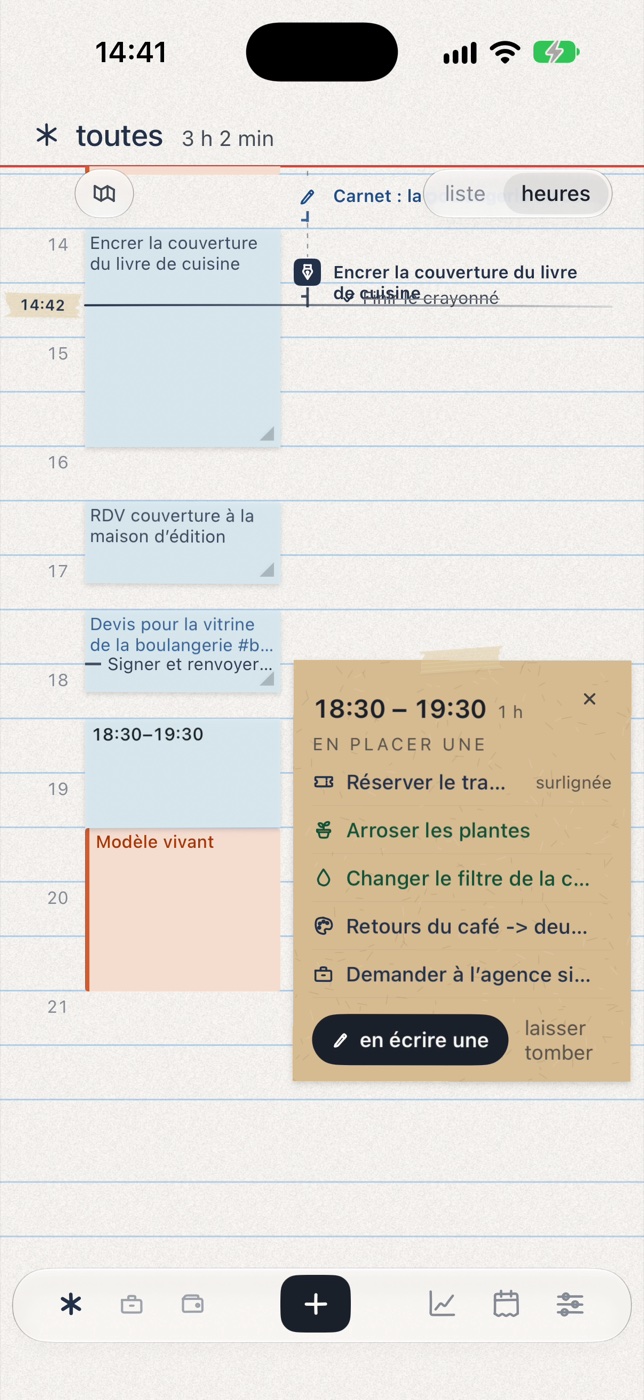
Écartez deux doigts sur la liste, ou touchez « heures », et aujourd’hui devient un emploi du temps. À gauche, ce que vous avez prévu et ce qui est dans votre calendrier. À droite, ce sur quoi vous avez travaillé, relié au crayon dans l’ordre où ça s’est passé. La plupart des tâches n’ont jamais besoin d’une heure. Pour les quelques-unes qui en ont besoin, maintenez le doigt sur une heure vide pour poser un créneau.
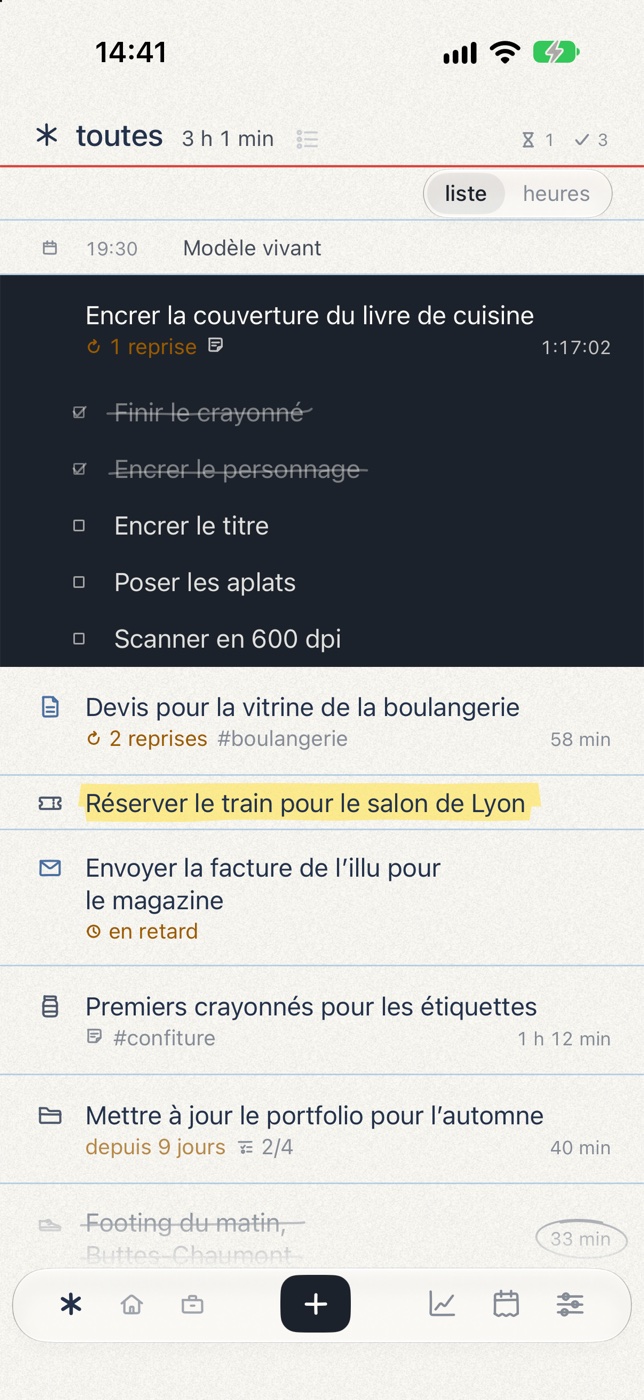
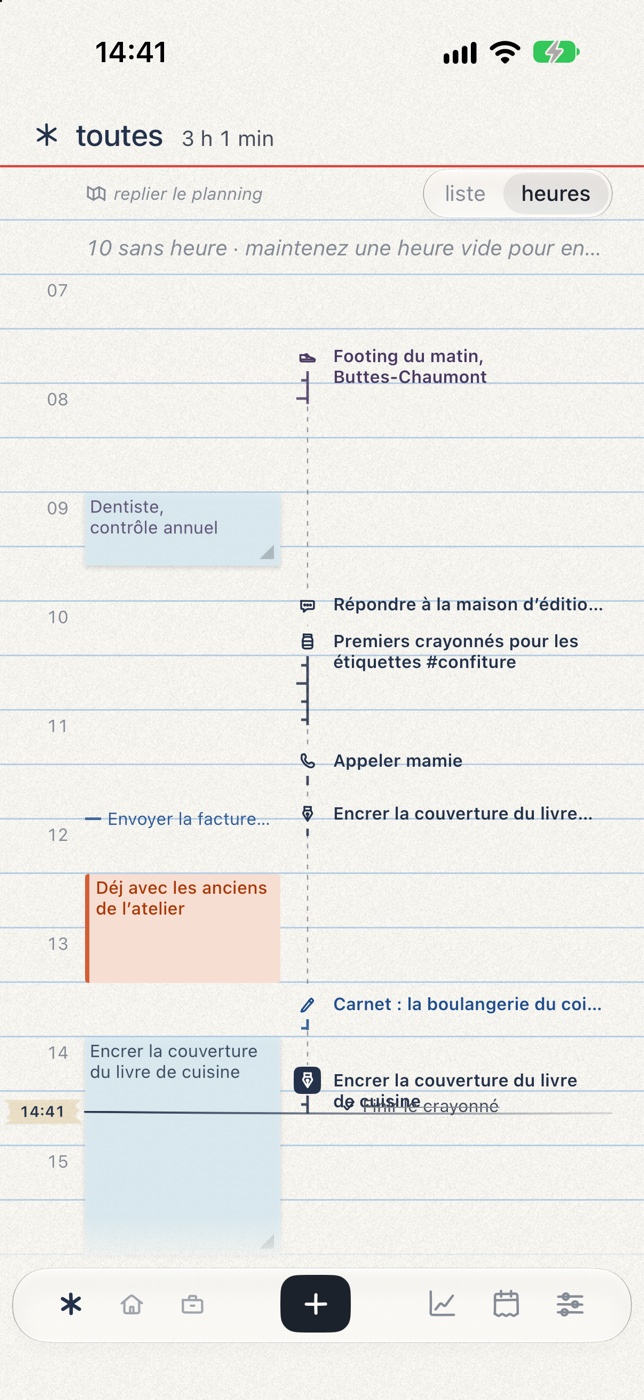
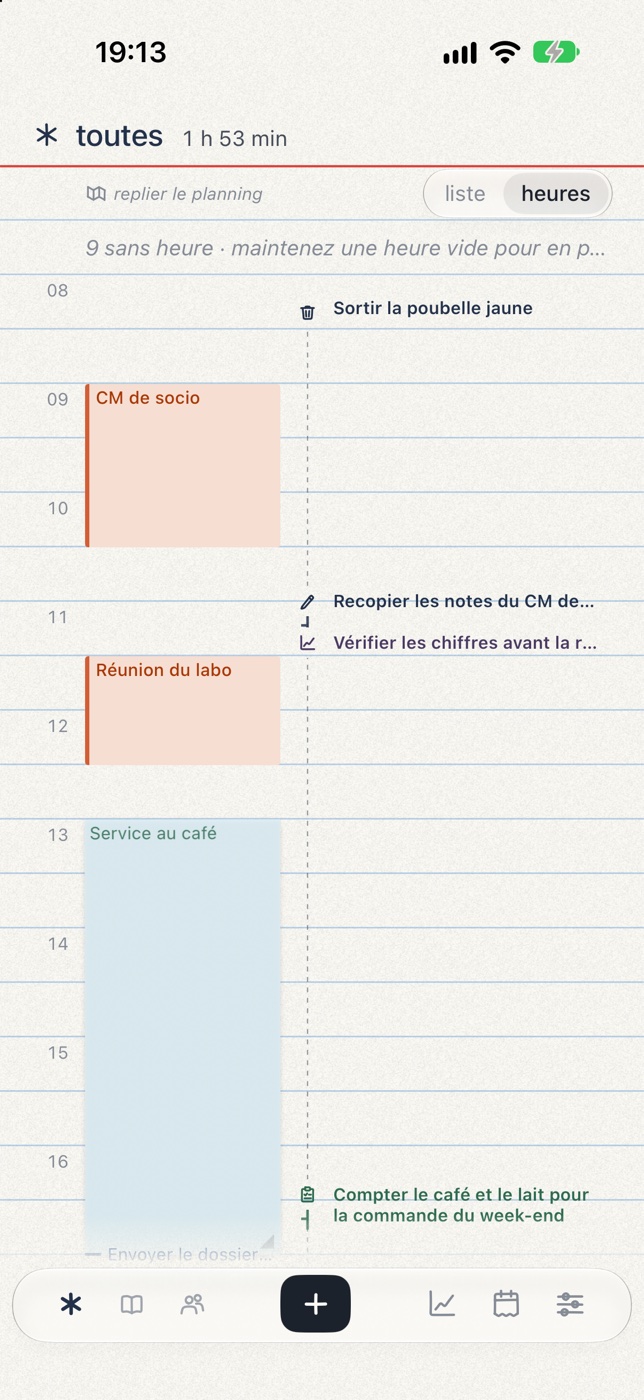
Une journée aux horaires fixes se lit de la même façon. Pour une étudiante ou un étudiant, le cours et la réunion du labo viennent du calendrier, le service au café est un créneau, et ce qui a été fait s’inscrit à côté.
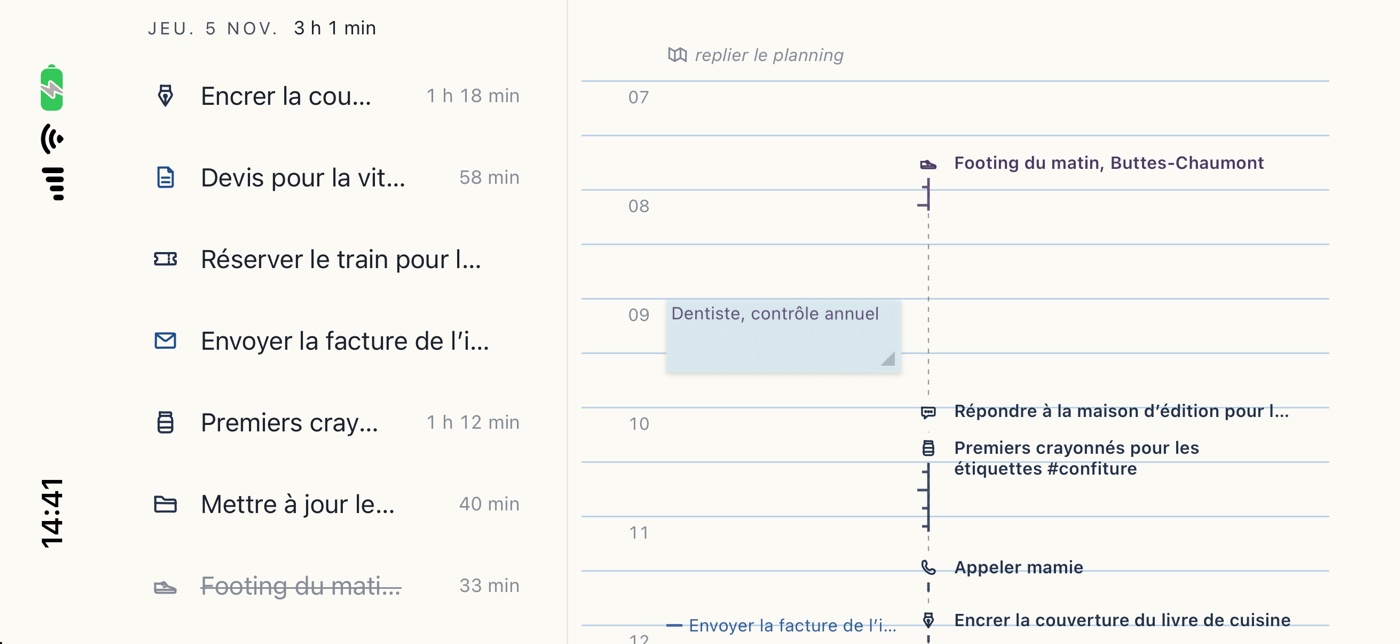
Tournez votre iPhone sur le côté sans chrono en cours et la journée s’ouvre comme un livre, la liste face aux heures : faites glisser une tâche sur l’heure où vous la ferez.
Ce que chaque tâche vous a vraiment pris.
Si vous avez un TDAH, si vous sentez mal le temps passer, ou si une heure finit toujours par en faire trois, deviner après coup où est passée la journée ne marche pas. Anatodo note les minutes pendant qu’elles passent : vous n’avez pas à vous en souvenir. Démarrer ne demande qu’un toucher, sans rien estimer ni régler avant. Aucune série à maintenir, rien à garder en vie.
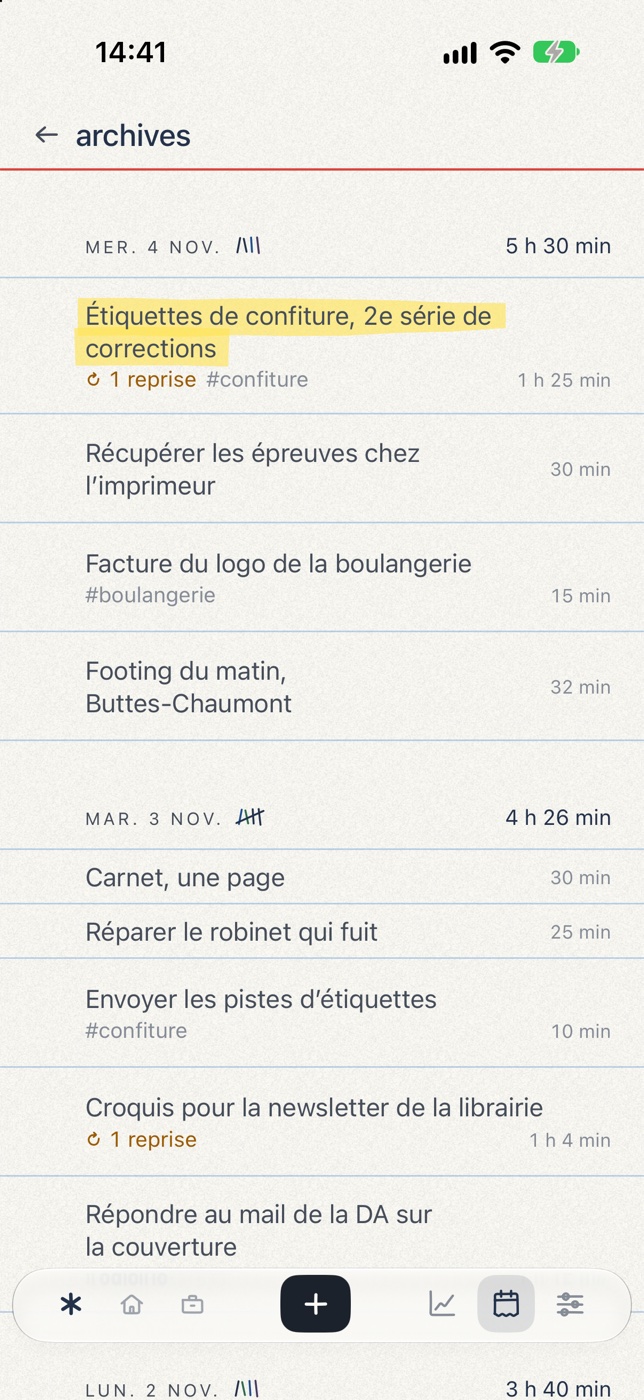
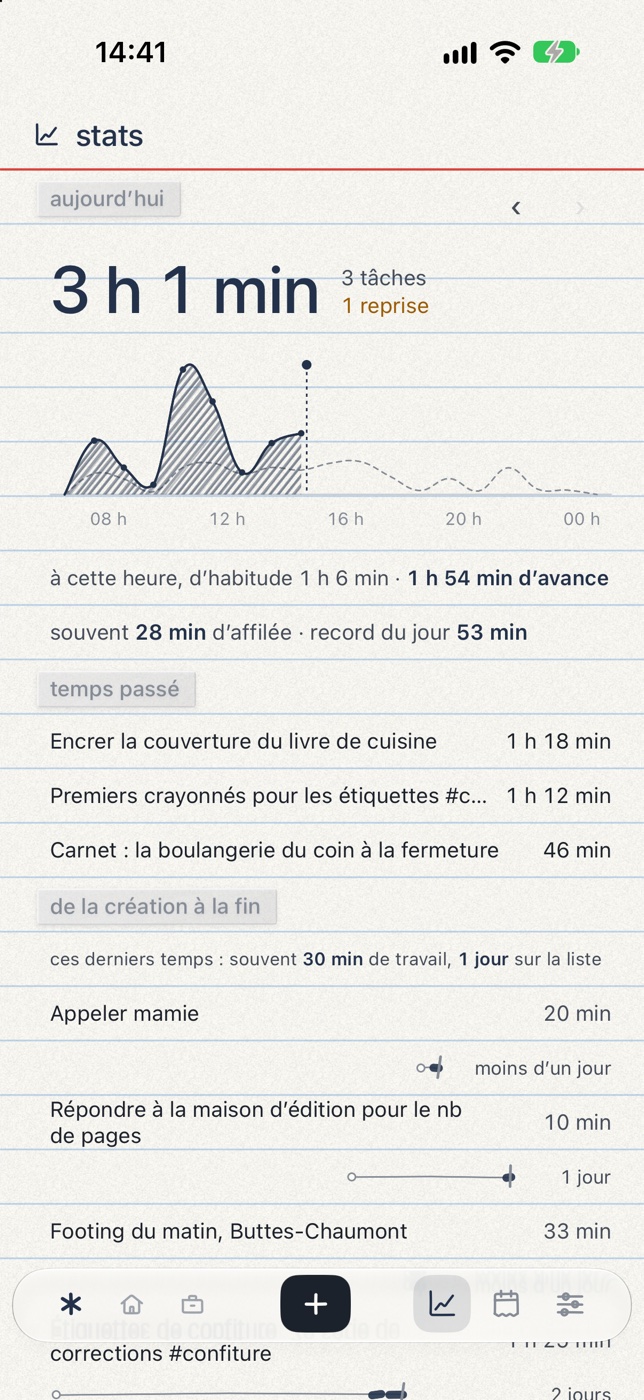
Chaque ligne porte les minutes que vous y avez passées. Le total en haut de la page compte tout ce que vous avez travaillé ce jour-là, y compris les tâches supprimées depuis. Supprimez une tâche : son titre disparaît, ses minutes restent dans le total. Si un chrono a tourné sur la mauvaise tâche, vous pouvez aussi effacer le temps. La page « jours » montre le mois : touchez n’importe quel jour et il se lit comme la page d’aujourd’hui, en liste ou en heures travaillées. Les archives sont dans le menu de cette page.
- Étiquettes de confiture, 2e série de corrections #confiture1 h 25 min
- (supprimée)45 min
- Footing du matin, Buttes-Chaumont32 min
- Récupérer les épreuves chez l’imprimeur30 min
- Facture du logo de la boulangerie #boulangerie15 min
La ligne supprimée n’a plus de titre. Ses 45 minutes comptent toujours dans le total de 3 h 27 min.
Deux gestes.
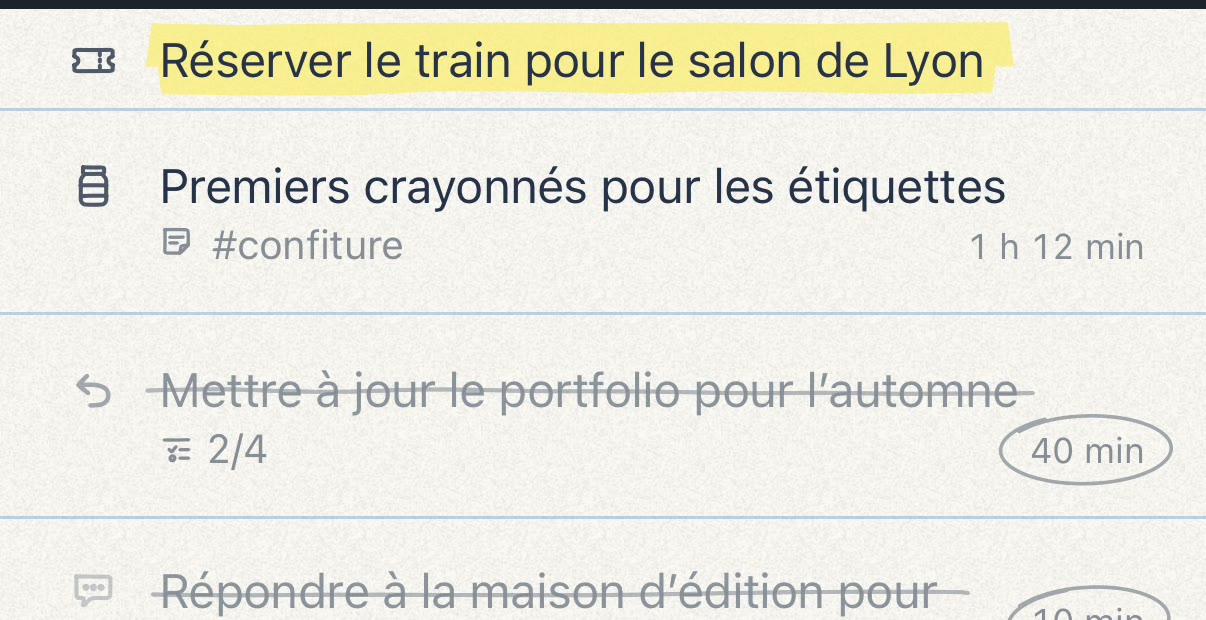
Touchez une tâche pour la démarrer, touchez encore pour l’arrêter. Deux touchers rapides la rayent. Pas de durée à choisir avant, et le chrono n’arrive jamais à zéro. Démarrer une autre tâche arrête la précédente : un seul chrono tourne à la fois.
Les sessions de moins de dix secondes ne comptent pas. Au bout d’une heure, vous recevez un rappel, et si vous ne faites rien, le chrono s’arrête de lui-même trois heures plus tard.
Comme un cahier, sur neuf sortes de papier.
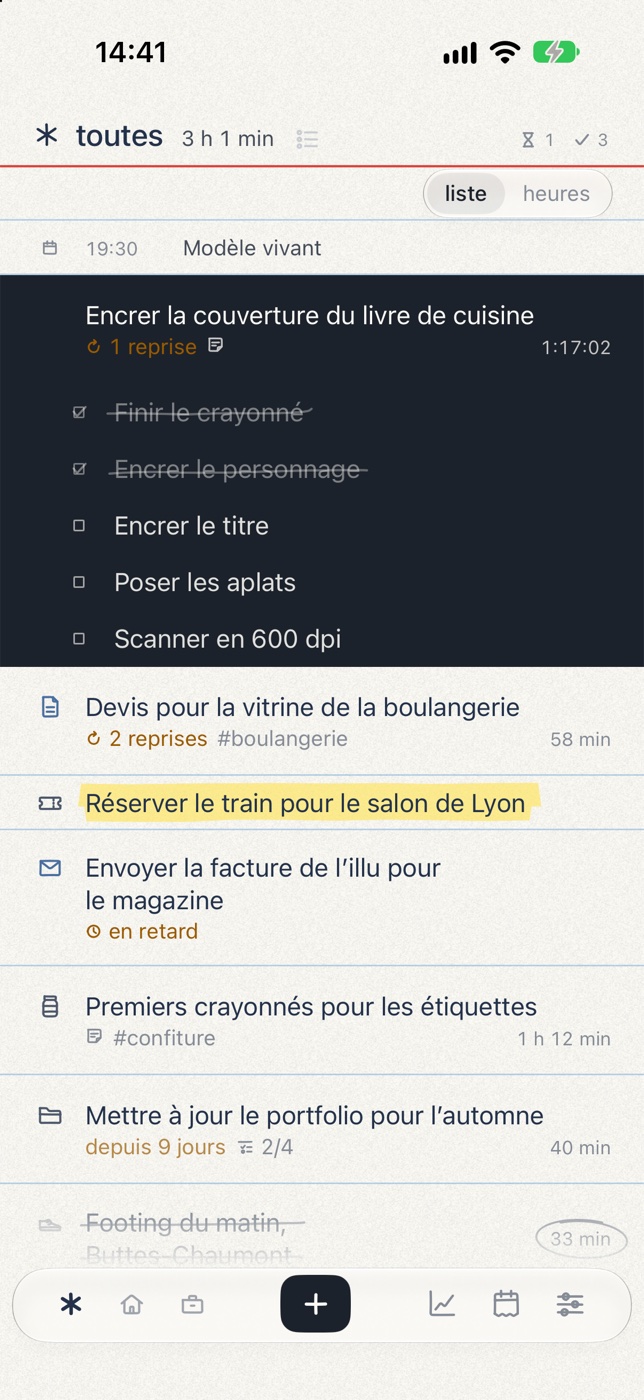
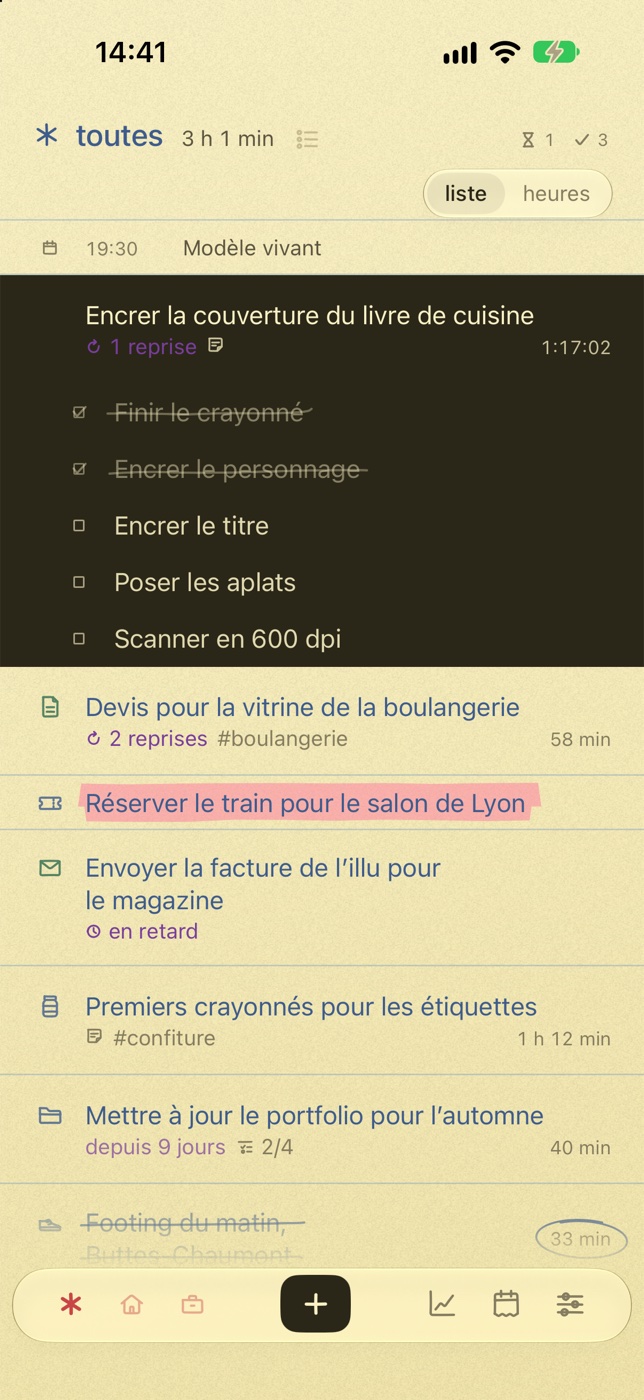
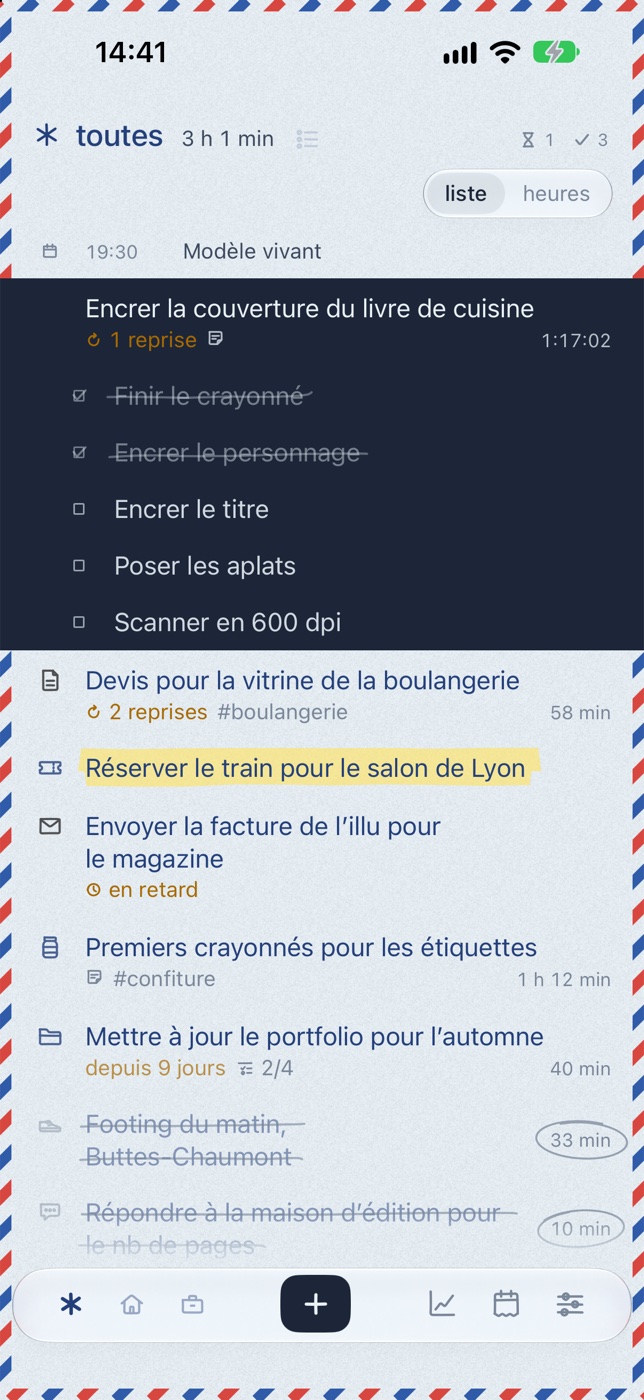
Une tâche, tout l’écran.
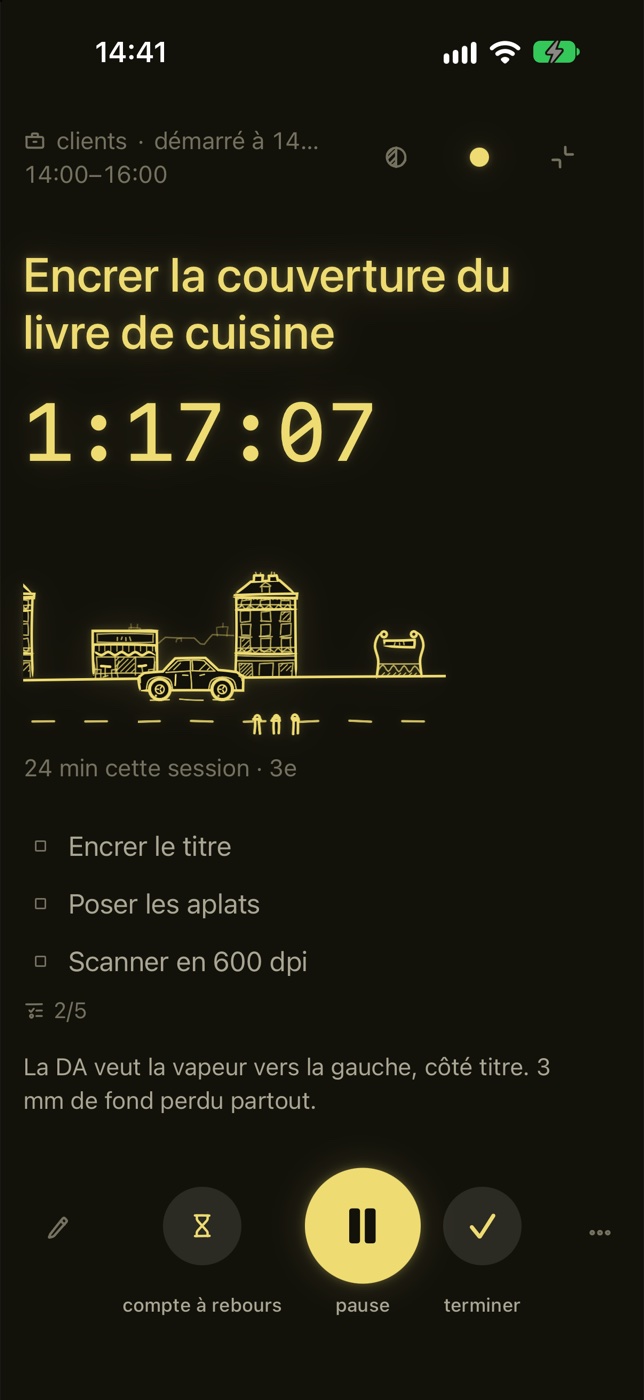
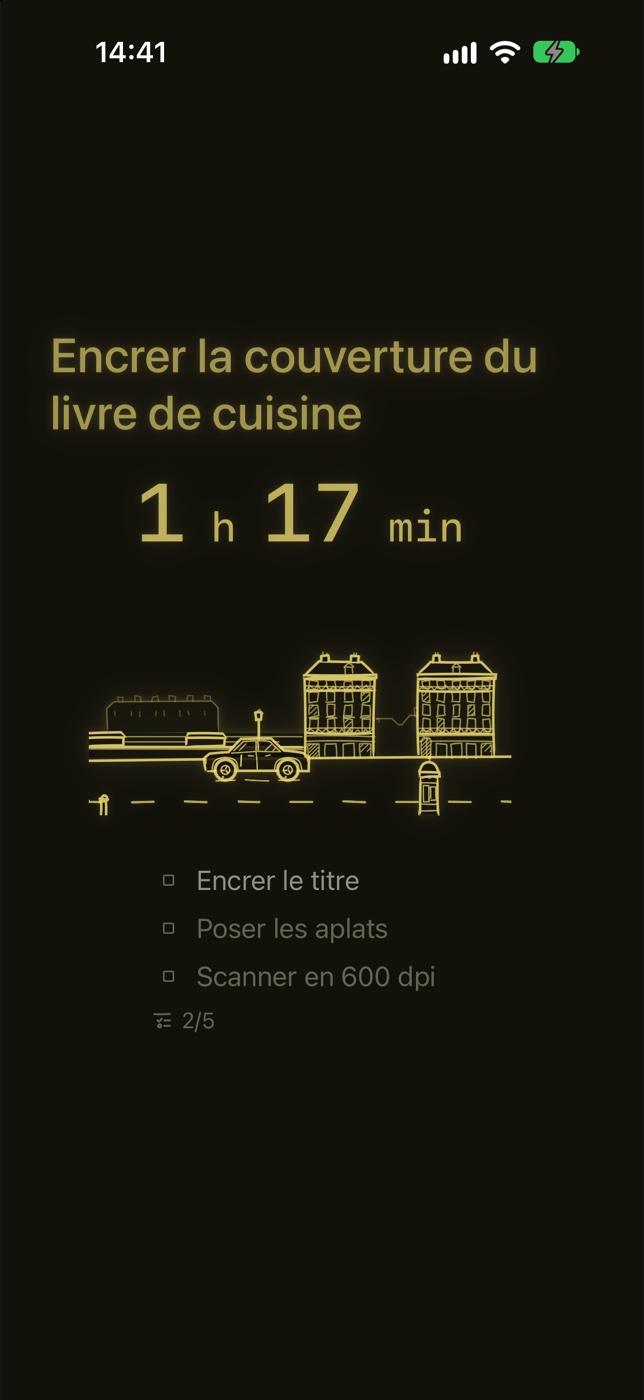
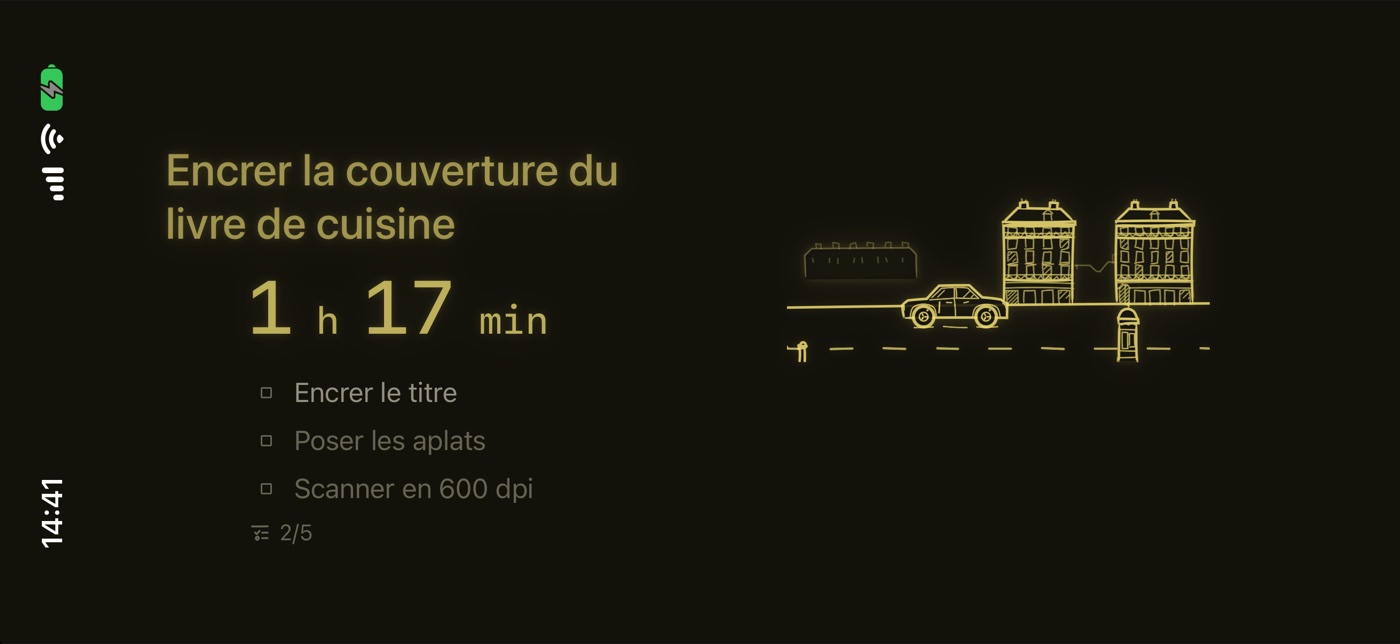
Pendant qu’un chrono tourne, touchez son temps ou tournez votre iPhone sur le côté : cette seule tâche prend tout l’écran. Touchez l’écran et tout est là : sous-tâches, notes, boutons arrêter et terminer. Laissez-le une minute et il devient une horloge de bureau. Tant que le chrono tourne, une voiture dessinée au stylo roule à travers une ville. L’écran est sombre par défaut, mais il peut aussi se dessiner sur votre papier.
Si vous voulez une limite, choisissez 10, 25 ou 50 minutes, ou votre propre durée. Une fois le temps écoulé, une alerte vous le signale et le chrono continue : c’est toujours vous qui décidez d’arrêter. Dans les réglages d’iOS, ajoutez Anatodo à un mode Concentration, et tout chrono démarré pendant ce mode prend tout l’écran de lui-même.
Un chrono en cours s’affiche sur l’écran verrouillé de votre iPhone et dans la Dynamic Island, avec les boutons arrêter et terminer. Il apparaît aussi en mode En veille, dans les widgets et le Centre de contrôle, et l’Apple Watch sert de télécommande pour le chrono de votre iPhone.
Écrivez comme vous le diriez.
appeler la maison d’édition demain 15hacheter du lait et passer au pressing
Sur les appareils avec Apple Intelligence, le modèle d’Apple, qui tourne sur l’appareil, lit la date et l’heure dans une phrase en français et sépare une phrase qui contient plusieurs tâches. Vous voyez ce qu’il a lu avant d’enregistrer. Collez une liste depuis vos notes et chaque ligne devient une tâche, jusqu’à 50 d’un coup. Vous pouvez aussi ajouter des tâches depuis Siri, Raccourcis ou la feuille de partage, sans ouvrir l’app. Si vous écrivez en anglais, tous les appareils lisent la date ou la répétition en fin de ligne.
Vous utilisez déjà Rappels ? Gardez-le. Importez les listes que vous voulez chronométrer et laissez le reste où il est. Comment ça marche.
Avant la sortie.
La bêta est ouverte sur TestFlight, l’app d’Apple pour essayer des apps avant leur sortie. Ouvrez le lien sur votre iPhone ou votre iPad.
Nécessite iOS 26 ou iPadOS 26.
Vous avez un autre appareil ?
Pour l’instant, Anatodo n’existe que sur iPhone et iPad. Dites-nous sur quoi vous l’utiliseriez, et nous vous écrirons si cela change.
Votre e-mail sert uniquement à vous écrire si Anatodo arrive sur l’appareil choisi. Vous pouvez vous désinscrire à tout moment. Voir la politique de confidentialité (en anglais).
Questions
En quoi est-ce différent des autres apps de to-do ?
Chaque tâche a son propre chrono, et le temps qu’elle a pris reste. Touchez pour démarrer, touchez deux fois pour rayer, et les minutes sont gardées même si vous supprimez la tâche : le total du jour reste juste. Un seul chrono tourne à la fois, et une tâche en cours peut prendre tout l’écran. L’app ressemble aussi à un carnet en papier : chaque tâche est rayée de son propre trait de stylo, sur celui des neuf papiers que vous préférez.
Est-ce un calendrier ?
Non. Si vous activez le réglage calendrier, Anatodo affiche les événements du jour à côté de vos tâches, mais les événements ne sont pas des tâches. L’app n’écrit dans votre calendrier que si vous le lui demandez : les tâches avec un début et une fin peuvent aller dans un calendrier à part, et rien d’autre n’y est touché.
Puis-je y planifier ma journée ?
Un peu. Maintenez le doigt sur un temps libre dans les heures de la journée pour poser un créneau pour une tâche, et les heures montrent ce que vous aviez prévu à côté de ce que vous avez travaillé. Ce n’est pas un agenda pour autant : la plupart des tâches n’ont jamais besoin d’une heure.
Quelle différence entre une échéance et un créneau ?
Une échéance veut dire « à finir avant » : une fois l’heure passée, la tâche est en retard. Un créneau veut dire « ça a lieu à ce moment-là », comme un vol ou un rendez-vous. Une fois fini, il indique « passé » au lieu d’être en retard. Une tâche a l’un ou l’autre, et le temps d’un créneau ne compte jamais comme du temps travaillé.
Dois-je tout chronométrer ?
Non. Vous pouvez vous en servir comme d’une simple liste. Une tâche rayée sans avoir été démarrée n’a aucun temps.
Anatodo est-il fait pour le TDAH ?
Il est fait pour les gens qui préfèrent faire la tâche plutôt que gérer la liste : démarrer ne demande qu’un toucher, un seul chrono tourne à la fois, les minutes sont notées et non estimées, et rien ne vous pénalise si vous vous éloignez. Ce n’est pas une app médicale et elle ne prétend rien soigner.
Et si j’oublie d’arrêter le chrono ?
Vous recevez un rappel au bout d’une heure, et si vous ne faites rien, il s’arrête de lui-même trois heures plus tard. S’il a tourné plus longtemps que vous n’avez travaillé, touchez le temps et réduisez-le.
Où vont mes données ?
Votre carnet est un fichier sur votre iPhone ou iPad et, si vous utilisez iCloud, il est aussi chiffré dans votre propre iCloud, pour être disponible sur vos autres iPhone et iPad. Il n’y a pas de compte à créer, et rien de ce que vous écrivez ne nous est envoyé, sauf si vous l’envoyez vous-même, par exemple pour demander une icône manquante. L’app envoie des données d’utilisation anonymes, comme les écrans utilisés et la durée des chronos, jamais les titres ni les notes. Vous pouvez les désactiver dans les réglages, sous « plus ». Vous pouvez exporter votre carnet à tout moment.
Faut-il un compte ?
Non. Ouvrez l’app et commencez : il n’y a rien à créer, et elle fonctionne sans connexion. Vous pouvez exporter votre carnet à tout moment, en fichier pour un autre iPhone ou en CSV pour un tableur.
Puis-je continuer à utiliser Rappels ?
Oui. Anatodo peut copier vos rappels à faire, liste par liste, et rien ne change dans Rappels. C’est une copie : les changements faits ensuite restent chacun de leur côté. Rappels reste l’endroit pour les listes partagées et les alertes quand vous arrivez quelque part. Anatodo sert au travail que vous voulez chronométrer.
La synchronisation entre appareils fonctionne-t-elle ?
Oui, via votre propre iCloud. Vos iPhone et iPad connectés au même identifiant Apple partagent un seul carnet, et un seul chrono tourne sur l’ensemble : démarrez-en un sur l’iPad et celui de l’iPhone s’arrête. L’Apple Watch contrôle le chrono de votre iPhone. La synchronisation se désactive dans les réglages, sous « plus ».
De quoi ai-je besoin ?
Un iPhone sous iOS 26 ou plus récent, ou un iPad sous iPadOS 26 ou plus récent. L’Apple Watch a besoin de l’iPhone auquel elle est jumelée. Pour lire les tâches écrites dans une autre langue que l’anglais, il faut un appareil avec Apple Intelligence.
L’app est-elle en français ?
Oui. L’app est en français, en anglais, en coréen, en japonais et en allemand, et suit la langue de votre iPhone. Vos tâches peuvent être écrites dans n’importe quelle langue.